Экранная форма документа “Накладная”
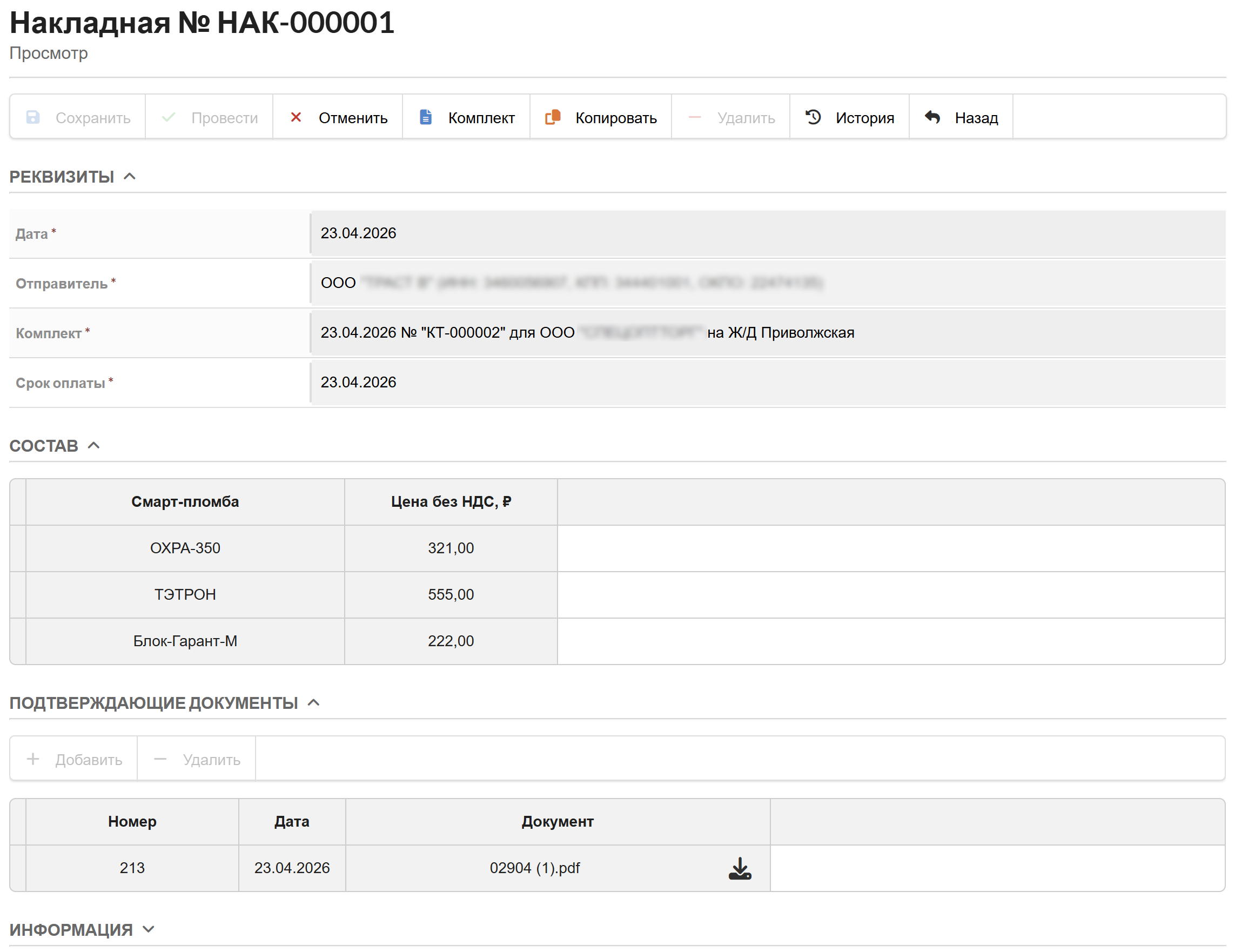
Документ «Накладная» предназначен для регистрации в ИНФОДИН отпускных цен при реализации изделий. Документ «Накладная» соответствует одному и только одному документу «Комплект». «Накладная» может быть создана как из экранной формы документа «Комплект», так и из меню «Документы».
Журнал документов – журнал «Накладные».
Дата * – дата документа, по умолчанию заполняется датой «Комплекта», которому соответствует «Накладная». Может быть отредактирована пользователем.
Отправитель * – организация отправитель, по умолчанию организация пользователя, создающего документ, указанная в справочнике пользователей. При создании «Накладной» из документа «Комплект» или журнала «Комплекты» автоматически заполняется «Отправителем» выбранного «Комплекта». Если поле заполнено, то комплекты в поле «Комплект» фильтруются по указанному «Отправителю». При наличии соответствующих прав пользователь может выбрать «Отправителя» из справочника «Контрагентов».
Комплект * – «Комплект», для которого регистрируются отпускные цены. При создании «Накладной» из документа «Комплект» или журнала «Комплекты» автоматически заполняется данными выбранного «Комплекта». Выпадающий список выбора «Комплекта» имеет следующий формат:
<Дата комплекта> № "<Номер комплекта>" для "<Получатель>" на Ж/Д <Наименование железной дороги>Срок оплаты * – срок оплаты «Накладной».
Наименование – наименование модели изделия.
Цена без НДС, ₽ – отпускная цена указанного наименования изделия. При импорте состава накладной из приложенного файла универсального передаточного документа (далее - УПД) цена рассчитывается по формуле: $$ \large Цена~без~НДС = round \left( \dfrac{СтТовУчНал}{(1 + \dfrac{НалСт}{100}) \cdot КолТов}, 8 \right) $$ , где:
СтТовУчНал – суммарная стоимость товарной позиции с учетом НДС по данным импортированного УПД;
НалСт – налоговая ставка по данным импортированного УПД;
КолТов – количество изделий в товарной позиции по данным импортированного УПД.
Рассчитанная цена округляется и хранится в системе с точностью до 8 знаков после запятой для исключения погрешности округления при дальнейших вычислениях.
| Назначение | Тег | Атрибут |
|---|---|---|
| Номер подтверждающего документа | СвСчФакт | НомерДок |
| Дата подтверждающего документа | СвСчФакт | ДатаДок |
| Наименование товарной позиции | СведТов | НаимТов |
| Код товарной позиции по ОКЕИ | СведТов | ОКЕИ_Тов |
| Единица измерения товарной позиции | СведТов | НаимЕдИзм |
| Количество по товарной позиции в единицах измерения | СведТов | КолТов |
| Цена товарной позиции за единицу измерения | СведТов | ЦенаТов |
| Суммарная стоимость товарной позиции без НДС | СведТов | СтТовБезНДС |
| Налоговая ставка НДС | СведТов | НалСт |
| Суммарная стоимость товарной позиции с НДС | СведТов | СтТовУчНал |
| Код страны происхождения по государственной таможенной декларации | СведТов | СвГТД КодПроисх |
Диаграмма статусов (граф состояний) документа «Накладная» приведена на рисунке:
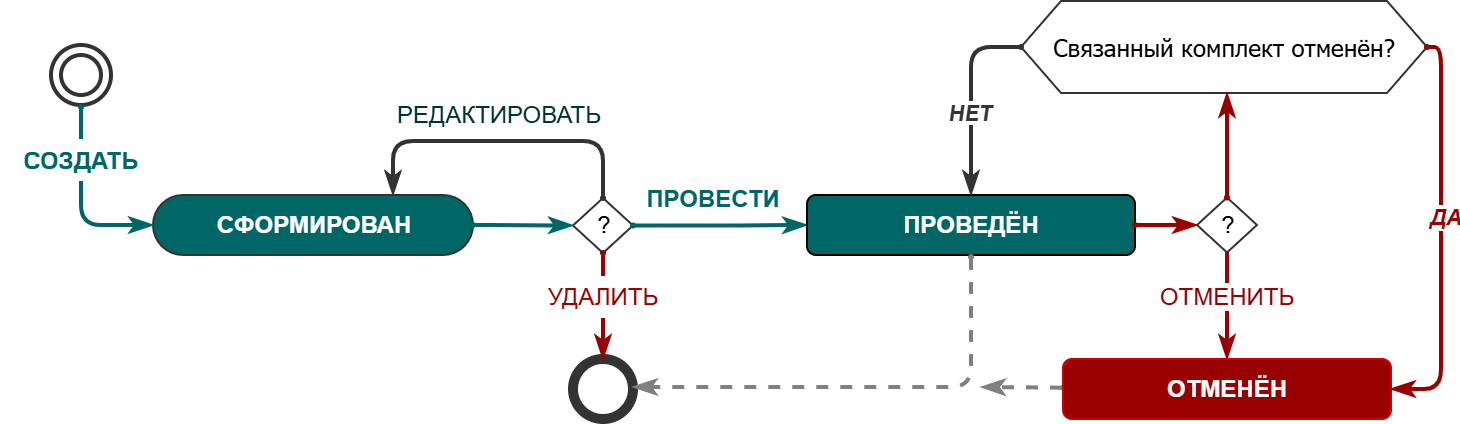
Для документа «Накладная» предусмотрены следующие статусы:
Обработка накладной предусматривает следующие варианты последовательности действий.
Создание новой «Накладной».
Возможны следующие варианты:
Заполнение реквизита «Комплект».
Для заполнения реквизита комплект необходимо выбрать требуемый комплект из выпадающего списка.
Возможны следующие варианты:
Пользователь впервые заполняет реквизит «Комплект» в новой «Накладной»:
Пользователь выбирает другой Комплект (меняет
значение в реквизите «Комплект»):
⟶ на экран выводится запрос подтверждения:
«Смена комплекта приведёт к сбросу цен и подтверждающих документов. Сменить комплект?»При положительном ответе:
Добавление подтверждающего документа.
Для добавления новой строки подтверждающего документа необходимо нажать кнопку «Добавить» в панели инструментов секции «Подтверждающие документы», для выбора и приложения файла подтверждающего документа необходимо нажать кнопку «Выберите файл» в поле «Документ» строки секции «Подтверждающие документы». При приложении файла в формате XML установленной структуры (далее XML-УПД) или файла XML-УПД в ZIP-архиве, выполняется импорт данных из файла XML-УПД и расчёт цены изделий в составе «Накладной»..
Возможны следующие варианты:
Пользователь добавляет первый подтверждающий документ в формате XML-УПД:
Пользователь добавляет следующий (в списке «Подтверждающие документы» есть хотя бы один документ любого формата) подтверждающий документ в формате XML-УПД:
«Дата загружаемого документа отличается от даты указанной в реквизите «Дата». Заменить?»
Да/Нет
При положительном ответе:
Пользователь добавляет следующий (в списке «Подтверждающие документы» есть хотя бы один документ любого формата) подтверждающий документ в формате XML-УПД, НО в нём содержаться товарные позиции уже зафиксированные в «Составе» «Накладной» с точно такими же ценами (‼️ цены ранее зафиксированных товарных позиций совпадают):
Пользователь добавляет следующий (в списке «Подтверждающие документы» есть хотя бы один документ любого формата) подтверждающий документ в формате XML-УПД, НО в нём содержаться товарные позиции уже зафиксированные в «Составе» «Накладной» с ДРУГИМИ ценами (‼️ цены ранее зафиксированных товарных позиций НЕ совпадают):
«Документ содержит товарную позицию «`Наименование`» ранее добавленную в накладную, но с другой ценой! Загрузка документа невозможна!»Пользователь добавляет следующий подтверждающий документ НЕ в формате XML-УПД (альтернативный документ):
Удаление подтверждающего документа.
Для удаления подтверждающего документа необходимо нажать кнопку «Добавить» в панели инструментов секции «Подтверждающие документы»
Возможны следующие варианты:
Ручной ввод / редактирование цены изделия доступен только при наличии у роли пользователя соответствующих прав доступа (Ручной ввод цены) в ролевой модели.
| Действие | Условие | Сообщение, если условие не выполнено | Рекомендации |
|---|---|---|---|
| Сохранить / Провести | Дата накладной не может быть старше (ранее) даты соответствующего комплекта больше чем на месяц. | Дата накладной не может быть раньше <дата комплекта минус месяц> | Т.к. накладная при этом не может быть загружена, то необходимо обратиться к администратору или сотруднику службы сопровождения для ручного вода цен. |
| Срок оплаты не может быть раньше даты накладной более чем на указанное количество дней | Срок оплаты раньше даты накладной более чем на <число> дней | Скорректировать срок оплаты | |
| Срок оплаты не должен превышать указанное количество дней | Срок оплаты превышает 180 дней | Скорректировать срок оплаты | |
| Для накладной должен существовать комплект в статусе «скомплектован» или «проведен» | Связанный комплект не найден или отменён. | ||
| При вводе накладной указан комплект для которого уже существует накладная | Указанный комплект уже связан с накладной | Указать накладную для которой отсутствует комплект | |
| Состав накладной должен содержать хотя бы одну запись | Не заполнен состав | Заполнить состав документа | |
| Все изделия присутствующие в накладной есть в составе комплекта | <Изделия> отсутствуют в Комплекте | Удалить из состава накладной изделия, отсутствующие в комплекте | |
| Для всех изделий в составе накладной должна быть указана цена | Не указана цена для: <перечень изделий> | Ввести цену | |
| Провести | Проводить можно только изделия в статусе сформирован | Можно проводить документы только в статусе «Сформирован» | |
| К накладной должен быть подтверждающий документ | Во вложении отсутствует подтверждающий документ. | Приложить файл подтверждающего документа | |
| Отменить | Отменить можно только проведённый документ | Отменить можно только проведённый документ |
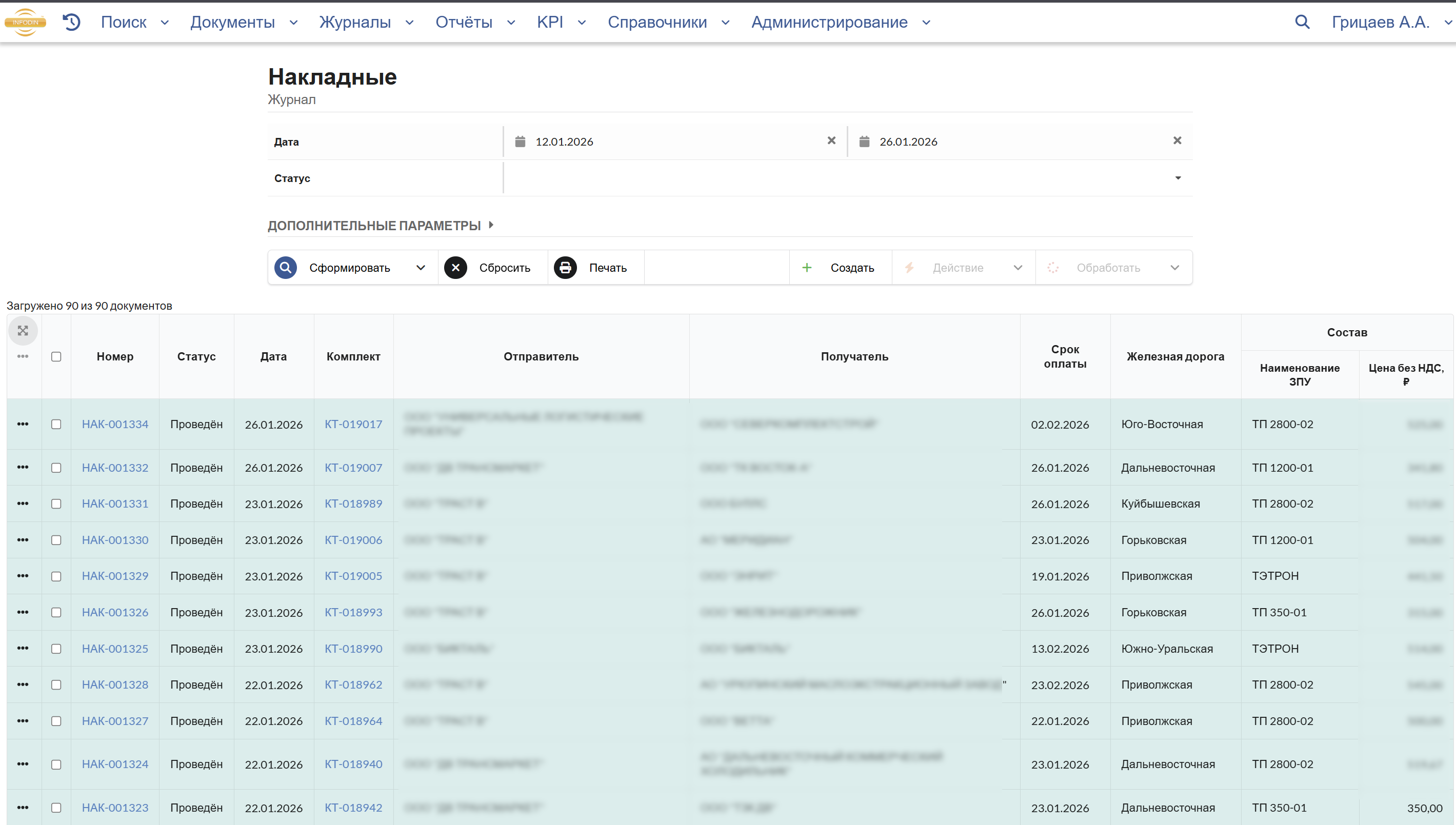
Стандартные
команды
Наименование команды «Провести» изменено на «Принять».